数字电影摄影机 · 移动端应用

把摄影机的操控,
装进一台手机

帧率、快门、白平衡与 ISO,指哪调哪。

Blackmagic Camera 把专业摄影机的操控与画面处理带进手机:4K/8K 录制、HUD 实时参数、直方图与音频表、对焦辅助与 3D LUT 监看都在取景画面上一指可达。拍完可直接同步到 DaVinci Resolve,多机位还能用同一网络远程控制。
支持系统
iOS / Android
当前版本
v1.5.1
安装包
约 19 MB
下载
免费获取
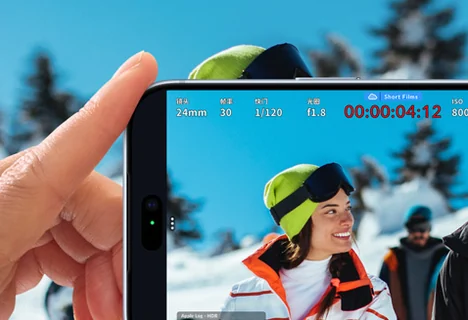
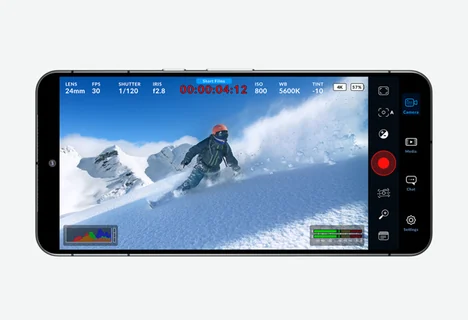
Blackmagic Camera 横屏 HUD 界面:镜头、帧率、快门、光圈、时间码、ISO、白平衡与音频表
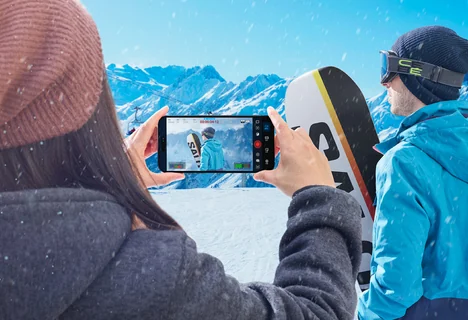
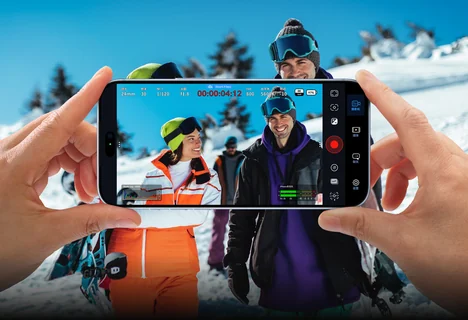
手持手机以 Blackmagic Camera 在雪场拍摄,屏幕显示录制界面
摄影师用手机拍摄雪地人物,取景画面呈电影质感
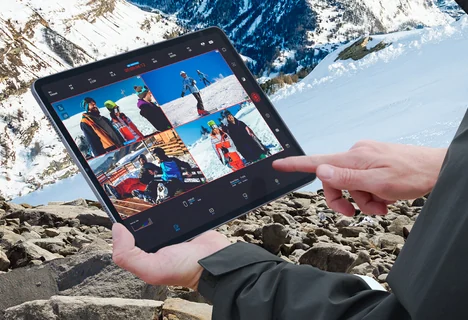
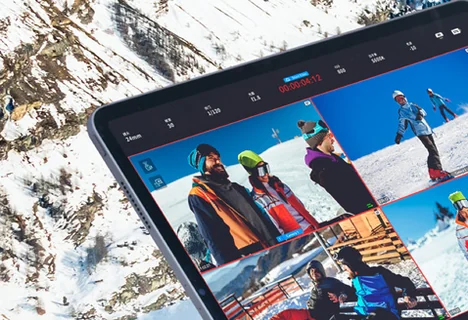
平板上的多画面分割监看界面,远程控制多台手机的拍摄
REC 4K
◈HUD 实时参数曝光与音频一眼看
◈直传 DaVinci录制即同步剪辑
01 / CAPABILITIES

十项拍摄能力,按流程各归其位

从曝光控制到云端同步,每件事都有对应界面。不确定从哪调起的时候,按分类看进去往往比翻菜单更快。

02 / SCENARIOS

十二个拍摄现场,照着现状就能对号

不知道这套工具能用在哪些场合时,先看自己常拍什么。下面每条都对应一类真实拍摄需求。

03 / SCREENS

界面不复杂,参数都在取景框上

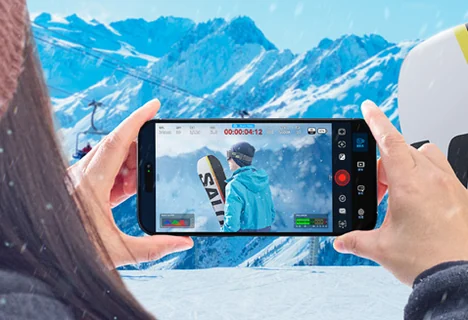
打开就是取景画面加一圈 HUD,顶部是镜头、帧率、快门与时间码,底部是直方图与音频表,右侧竖排录制与功能键。要调什么,点一下对应的读数就行。
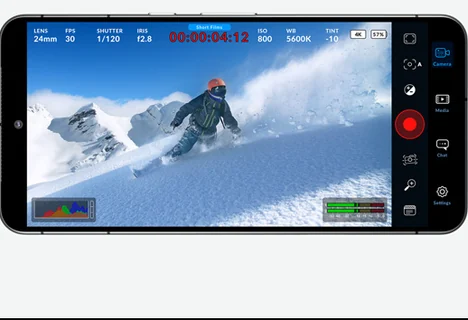
  • 顶部读数逐项可点,改完立刻生效,不必进多层菜单
  • 直方图与音频表常驻角落,曝光和电平不靠猜
  • 右侧竖排功能键:相机、媒体、聊天与设置随手切换
  • 横竖屏都能拍,多机位画面可在平板上分割监看
Blackmagic Camera HUD 细节:镜头、帧率、快门、光圈与时间码读数
HUD 参数读数点一下就能改
Blackmagic Camera 录制界面:录制按钮、功能键与音频表
录制与功能键右手拇指够得到
用手机拍摄雪地人物,画面呈电影感构图
电影质感实拍肤色与高光有层次
平板上的多画面分割监看,远程控制多台手机录制
多机位监看一屏看全组机位
04 / FEATURES

六件拍摄时天天用到的事

不堆概念,只说装上之后你实际会碰到的部分。

01

HUD 实时参数

镜头、帧率、快门角度、光圈、时间码、ISO 与白平衡排成一圈,点哪个读数就调哪个,不用翻菜单。

02

点触对焦与移焦

点屏幕任意位置自动对焦,长按锁定曝光;预设三个焦点,拍摄中按编号平滑移焦,焦点过渡不突兀。

03

曝光三件套

直方图看整体、斑马纹标出过曝、伪色区分肤色与高光,配合网格与帧导栏,构图与曝光一起定。

04

3D LUT 监看

支持行业标准 17 点与 33 点 LUT,套上就能预览成片色调;既可只做监看,也能随片段一起录进去。

05

录制即同步

登录云端并选择后期项目,录制的同时代理文件就上传到媒体夹,剪辑师不必等收工拿素材。

06

远程多机位

另一台设备当控制器,同一网络下改参数、看多画面、一键开录或停录,手机架在高处也不用爬上去。

05 / DIFFERENCE

同样是手机拍摄,差在这几处

把系统相机的局限,和一套电影机工作流并排放一放。

系统相机拍片的麻烦

  • ×只有自动曝光,光线一变画面就跳
  • ×看不到直方图,过曝要到后期才发现
  • ×没有时间码,多机素材对不齐
  • ×色彩直出,想调风格只能靠后期硬拉
  • ×素材要先导出再传,剪辑等半天
  • ×换机位就得有人守着按录制

换成 Blackmagic Camera 之后

  • ◈快门、ISO、白平衡全手动,画面稳定
  • ◈直方图、斑马纹、伪色三重曝光参考
  • ◈时间码同步,多机素材自动对齐
  • ◈LUT 现场套用,拍的时候就看到成片色
  • ◈录制同时上传云端,剪辑师实时取用
  • ◈一台设备远程控全场,参数与录停统一
06 / HOW TO START

四步,从安装到拍出第一条片子

1

安装应用

从下方入口获取安装包,按提示完成安装;首次打开允许相机与麦克风权限。

2

定分辨率与帧率

在录制设置里选分辨率与帧率,需要慢动作就调高帧率,之后回到取景画面。

3

调曝光与对焦

点 HUD 上的 ISO、快门与白平衡读数逐项调,点画面确定焦点,用直方图核对曝光。

4

录制与回传

按录制键开拍,需要同步就登录云端选项目,素材拍完即进后期媒体夹。

07 / NOTES

更新与笔记

关于参数设置、多机同步与素材回传的零散经验,隔段时间整理一次。

快门角度优于快门速度

跟机器配合时用快门角度更好对齐,180° 是常规起点;拍慢动作再按帧率换算,画面运动感更接近电影。

多机位先对时间码

开拍前把所有设备连上同一个时间码来源,后期在剪辑软件里一键同步,比手动找打板省事得多。

LUT 只监看不烧录

现场套 LUT 方便判断,但正式拍摄建议只做监看,保留原始对数素材,后期调色空间更大。

代理文件省等待

录制时同时生成代理,几百兆的片段几秒就能上传;剪辑师先粗剪,成片素材随后补齐。

08 / REVIEWS

用下来的人怎么说

整理自公开讨论区的使用感受,仅供参考。

★★★★★

HUD 做得像真机器。以前用系统相机拍活动,曝光一飘就废片,现在参数锁住,全场画面都稳。

锋阿锋使用 6 个月
★★★★★

拍婚礼当副机很合适。时间码一对,回去直接多机位剪辑,不用一条条找同步点。

薇林薇使用 1 年
★★★★☆

直方图和斑马纹救了我。外景光比大的时候,过曝区域一眼就看到,不用回监视器前猜。

周老周使用 8 个月
★★★★★

LUT 预览这点最实用。拍的时候就能看到成片色调,跟客户沟通少了一大堆解释。

工陈工使用 2 年
★★★★☆

远程控多台手机很省人。设备架在远处,我拿平板就能改参数、看画面、统一开录。

洵阿洵使用 5 个月
★★★★★

录完直接进后期这点回不去了。剪辑师那边几乎同步就能粗剪,交付周期短了一截。

鹿小鹿使用 9 个月
09 / FAQ

常见问题

Q1支持哪些手机?
iOS 版支持 iPhone 与 iPad,Android 版面向三星与 Google Pixel 等机型;8K 录制、ProRes 与部分专业参数需要设备硬件支持。
Q2应用收费吗?
应用本身免费下载使用;Blackmagic Cloud 存储、ProDock 等硬件配件与 DaVinci Resolve Studio 按各自价格另行购买。
Q3帧率与快门能手动调吗?
可以。帧率按机型最高到 120fps,快门角度、ISO 与白平衡都能在 HUD 上直接点按调整,白平衡支持预设与手动色温。
Q4怎么和 DaVinci Resolve 配合?
登录 Blackmagic Cloud 后选择 Resolve 项目,录制完成或录制途中素材都会自动同步到项目媒体夹,剪辑师可实时取用。
Q5能同时控制多台手机吗?
可以。把另一台设备设为控制器,在同一网络下调整各机参数、多画面监看并一键开始或停止录制。
Q6安装包多大、支持什么系统?
Android 安装包约 19 MB,当前版本 v1.5.1;iOS 版在 App Store 免费下载,建议保持系统更新以获得完整功能。
10 / ABOUT

关于 Blackmagic Camera

Blackmagic Camera 把专业数字电影摄影机的操控与画面处理带进手机:取景画面上一圈 HUD 管住镜头、帧率、快门、ISO 与白平衡,直方图、斑马纹与伪色看住曝光,3D LUT 让你在拍摄时就看见成片色调。素材可以录在本机,也能直接同步到后期的项目媒体夹,多机位靠时间码与远程控制对齐。

用手机拍摄雪地人物,取景画面呈电影质感

本站是 Blackmagic Camera 的中文说明与入口指引页,只做功能介绍与地址指引,服务器上不放安装包与软件本体。想先了解它能做什么,可以从核心功能与对比读起;第一次使用照着上手流程走一遍;具体疑问统一收在常见问题里。